
重装 Windows 系统后,安装华硕 Armoury Crate(奥创中心) 时频繁出现 安装进度条卡住不动、电脑蓝屏重启 或 安装失败报错 是很多玩家的痛点。本文基于实战场景,带你一步步彻底清理旧残留、解决驱动冲突,最终用离线安装法一次搞定奥创中心,告别蓝屏与卡死。
不少华硕 / ROG 玩家重装系统后,一到安装奥创中心就 “踩坑”:进度条走几步就停、系统直接蓝屏 IRQL_NOT_LESS_OR_EQUAL、或者安装到一半报错退出。
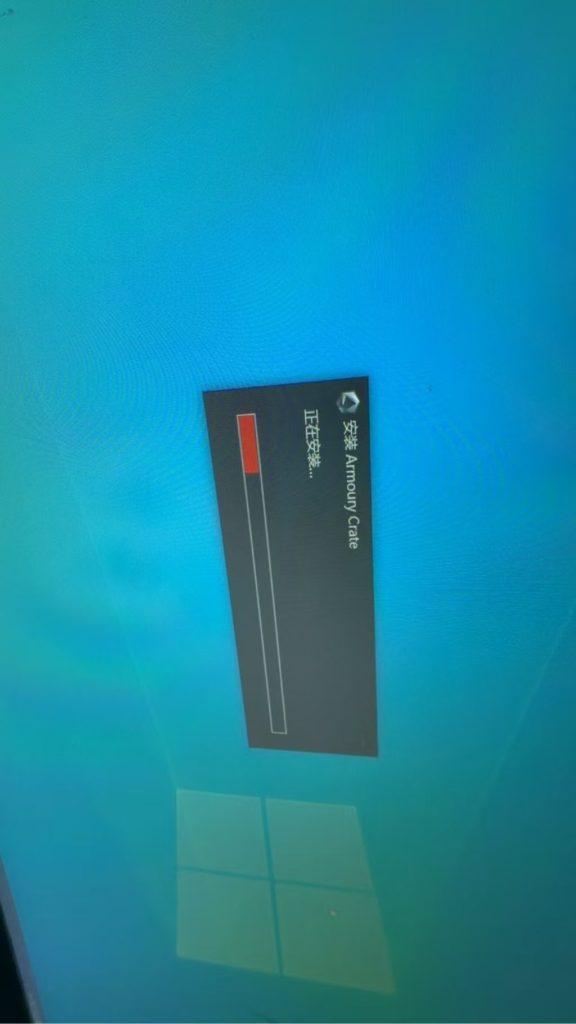
这不是你电脑坏了,而是 驱动残留、系统依赖缺失、防护软件拦截 导致的冲突。今天就用一套完整方案,从清理到安装,全程解决奥创安装失败、卡住、蓝屏问题。
一、先判断你的问题属于哪一种
在动手前,先对号入座:
- 安装进度条 0%/50% 卡住不动 → 网络或安装包加载失败
- 安装后电脑蓝屏(IRQL_NOT_LESS_OR_EQUAL) → 驱动冲突
- 安装失败提示 “安装程序已停止” → 旧残留未清理干净
- 安装成功但打不开 / 功能缺失 → 驱动未安装完整
二、彻底解决步骤(按顺序执行,必成功)
步骤 1:终止安装进程并重启电脑
如果当前安装卡在进度条,先强制结束:
- 按
Ctrl + Shift + Esc打开 任务管理器 - 找到
Armoury Crate Setup/ASUS Setup进程,右键 结束任务 - 重启电脑,清除残留运行进程
⚠️ 不重启直接下一步,90% 会失败。
步骤 2:关闭所有防护与 VPN(关键)
安装奥创中心时,防护软件容易误杀驱动,导致蓝屏或失败:
- 临时关闭 360、火绒、Windows Defender 等杀毒软件
- 断开 VPN(如果有连接)
- 确保网络为有线或稳定 Wi-Fi
步骤 3:用官方工具彻底清理旧残留(最重要)
重装后必须清干净旧驱动与注册表,否则必冲突:
- 下载华硕官方 Armoury Crate 卸载工具
- 解压后,右键以 管理员身份运行
- 点击 Uninstall,等待工具清理服务、驱动与注册表
- 清理完成后,必须重启电脑
这一步是解决 “安装失败” 和 “蓝屏” 的核心。
步骤 4:安装系统依赖(保证基础运行)
在安装奥创前,先补全系统运行环境:
- 打开 Windows 更新,安装所有补丁
- 确认已安装 .NET Framework 4.8 与 Visual C++ 运行库
- 重启电脑
步骤 5:离线安装奥创中心(推荐,100% 不卡住)
直接在线安装容易失败,优先用官方离线工具:
方案 A:官方智能安装工具(推荐)
- 下载 Armoury Crate 官方安装工具
- 解压,右键
ArmouryCrateInstaller.exe→ 以管理员身份运行 - 勾选 Armoury Crate,点击【开始】,自动下载安装
方案 B:纯离线安装包(网络差时用)
- 到华硕官网 → 支持 → 输入你的电脑型号
- 下载驱动页中的 Armoury Crate 完整离线包
- 解压到 无中文路径(如 D:\AC_Install)
- 双击运行
install.bat进行安装
步骤 6:安装关键驱动(避免蓝屏)
奥创中心依赖底层驱动,不装全会蓝屏或报错:
- 到华硕官网下载 芯片组驱动、显卡驱动、声卡驱动、网卡驱动
- 按顺序安装:芯片组 → 显卡 → 声卡 → 网卡
- 全部安装完成后,再重启一次
三、如果仍蓝屏,这样应急
如果安装后还是出现 IRQL_NOT_LESS_OR_EQUAL 蓝屏:
- 重启进入 安全模式(开机断电 3 次 → 恢复选项 → 安全模式)
- 卸载 Armoury Crate 及相关 ASUS 服务
- 回滚到旧版显卡驱动或芯片组驱动
- 重新按上面步骤离线安装
四、安装成功后必做 3 件事
- 开启奥创中心自动更新,保持版本最新
- 检查设备管理是否有黄色感叹号
- 测试灯光、性能模式、风扇曲线是否正常
结语
重装系统后安装奥创中心卡、蓝屏、失败,其实只需要 清干净 + 关防护 + 离线安装 三步就能彻底解决。
如果你按上面步骤一步步来,还是遇到问题,可以在评论区留言你的具体报错,我帮你远程排查。
欢迎关注 电脑高手工作室,后续持续分享更多电脑重装、驱动优化、系统提速干货!
发表回复