
相信很多朋友都有这样的困扰:刚买的电脑流畅丝滑,用了半年到一年,开机要等1分钟以上,打开浏览器、办公软件卡顿半天,甚至切换窗口都要卡屏——明明没装多少软件,也没存太多文件,电脑却越来越“慢”。其实不用急着换电脑,也不用找维修店花冤枉钱,今天电脑高手工作室(lsppp.com)就教大家4步终极优化,从硬件搭配到系统设置,彻底解决电脑卡顿问题,附免费优化工具,新手也能轻松操作,优化后电脑重回巅峰流畅度!
温馨提示:本文适配Windows 10/11系统(最常用版本),台式机、笔记本通用;所有操作均无风险,无需专业技术,跟着步骤走即可;文中提到的优化工具,文末有免费获取方式,无需付费、无广告。
一、先搞懂:电脑为什么会越用越卡?
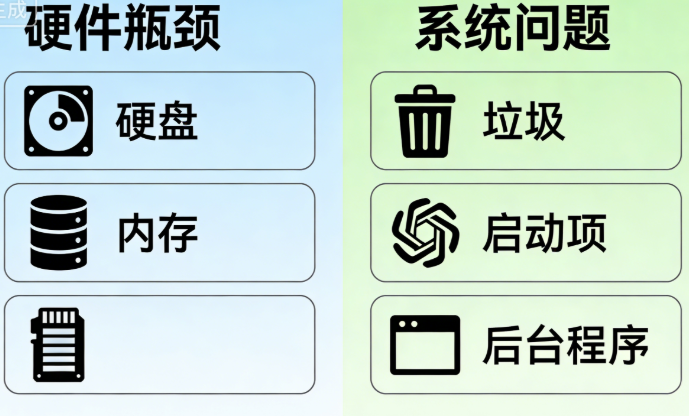
电脑卡顿的核心原因只有2个:硬件性能瓶颈 + 系统垃圾冗余。很多人只知道清理垃圾,却忽略了硬件搭配的短板;也有人盲目加内存,却没发现是系统拖了后腿。先给大家简单排查:如果开机卡顿、打开大文件(如PS、视频)慢,大概率是硬盘或内存不足;如果开机快,但用一段时间就卡顿、后台占用高,就是系统和启动项的问题。
【图文提示】:插入一张“电脑卡顿常见原因示意图”,左侧列硬件瓶颈(硬盘、内存),右侧列系统问题(垃圾、启动项、后台程序),用简单图标区分,直观易懂。
二、4步终极优化,从根源解决卡顿(按优先级排序)
第1步:升级SSD(最关键!卡顿元凶首选解决)
很多老电脑、入门级电脑,依然在用机械硬盘(HDD),机械硬盘的读写速度只有100-200MB/s,而SSD(固态硬盘)的读写速度能达到500MB/s以上,甚至1000MB/s,差距5-10倍——这就是为什么你开机慢、打开软件慢的核心原因,升级SSD后,开机时间能从1分钟压缩到10-20秒,软件秒开。
具体操作(新手友好):
- 确认电脑接口:笔记本一般是M.2接口(优先),台式机可支持M.2或SATA接口,不确定的话,打开电脑后盖(笔记本需谨慎,可联系我们工作室上门检测,lsppp.com),查看硬盘接口类型。
- 选择SSD规格:日常办公、娱乐,选256GB SSD即可(足够装系统和常用软件);经常存大文件、玩游戏,选512GB或1TB,推荐品牌:三星、金士顿、西部数据(性价比高,避免买杂牌子)。
- 系统迁移+安装:买完SSD后,无需重新装系统,用下面提到的“分区助手”工具,将原有系统迁移到SSD,迁移后将SSD设为启动项,重启电脑即可。
【图文提示】:1. 插入“机械硬盘vs SSD读写速度对比图”(用柱状图展示,标注具体速度);2. 插入“笔记本/台式机SSD接口实拍图”,标注M.2和SATA接口的区别;3. 插入“系统迁移步骤示意图”(简单3步:打开工具→选择迁移→完成重启)。
避坑提醒:不要买“杂牌SSD”,读写速度虚标,用一段时间容易掉速、丢失数据;迁移系统后,记得将原来的机械硬盘格式化(备份好重要文件),可作为副盘存文件。
第2步:升级内存(解决多任务卡顿,刚需优化)
如果你的电脑内存≤4GB,哪怕装了SSD,打开2个浏览器标签+1个WPS,就会卡顿——内存是电脑的“临时工作台”,工作台太小,多任务就会“挤不下”,导致电脑反应变慢。日常办公、刷视频,建议内存≥8GB;玩游戏、做设计、开多个后台,建议内存≥16GB。
具体操作:
- 查看内存规格:右键“此电脑”→“属性”,查看内存大小和类型(如DDR4 2666MHz),笔记本和台式机内存规格不同,不能混用。
- 选择内存:优先选择和原有内存同品牌、同规格的内存(避免兼容性问题),比如原有DDR4 2666MHz,就买同款;如果是4GB内存,直接加一根8GB,组成12GB(足够日常使用),预算充足可直接换成2根8GB(16GB)。
- 安装方法:台式机打开机箱,插入内存插槽(有防呆设计,不会插反);笔记本打开后盖,找到内存插槽,插入即可(新手可联系我们上门安装,收费合理)。
【图文提示】:1. 插入“电脑内存规格查看步骤截图”(右键此电脑→属性的界面);2. 插入“内存安装实拍图”(台式机/笔记本各一张,标注插槽位置);3. 插入“不同内存大小适用场景对比表”(4GB/8GB/16GB分别适合什么用途)。
第3步:系统深度清理(删除冗余垃圾,释放空间)
装了SSD和内存后,还要清理系统里的“垃圾”——系统运行中会产生临时文件、缓存文件、无用注册表,长期不清理,会占用大量空间,拖慢系统速度,甚至导致软件崩溃。很多人用系统自带的清理工具,清理得不彻底,这里给大家分享2种深度清理方法,附工具。
方法1:系统自带清理(基础操作)
- 按下Win+R,输入“cleanmgr”,打开“磁盘清理”,选择系统盘(一般是C盘),点击“确定”,勾选所有可清理选项(临时文件、回收站、系统更新备份等),点击“清理系统文件”,等待完成即可。
- 右键C盘→“属性”→“工具”→“优化”,选择C盘,点击“优化”,优化磁盘碎片(SSD无需频繁优化,每月1次即可;机械硬盘每周1次)。
方法2:工具深度清理(推荐,彻底无残留)
推荐工具:CCleaner(免费版)、DiskGenius(免费版),360安本卫士极速版这三款工具无广告、不捆绑,能清理系统缓存、无用注册表、残留软件文件,还能修复系统漏洞。
- 打开CCleaner,点击“清洁器”,勾选C盘所有选项,点击“运行清洁器”,清理完成后,点击“注册表”,扫描并修复所有注册表错误(无需担心,工具会自动备份,不会损坏系统)。
- 打开DiskGenius,右键C盘,点击“检查分区”,修复磁盘错误,然后点击“释放空间”,删除无用的系统备份和临时文件,释放C盘空间(建议C盘剩余空间≥10GB)。
【图文提示】:1. 插入“磁盘清理步骤截图”(Win10/11界面);2. 插入“CCleaner操作界面截图”(标注清洁器、注册表功能);3. 插入“C盘空间查看截图”(右键C盘→属性,展示剩余空间)。
第4步:优化启动项+后台程序(禁止无用程序“偷跑”)
很多软件安装后,会默认设置“开机自启”,比如微信、QQ、浏览器、各种杀毒软件,这些程序开机后一直在后台运行,占用内存和CPU,导致开机慢、运行卡顿——哪怕你没打开这些软件,它们也在“偷跑”资源。
具体操作:
- 优化启动项:按下Ctrl+Shift+Esc,打开“任务管理器”,点击“启动”选项卡,所有显示“启用”的程序,除了“安全软件”(如360、火绒),其余全部右键“禁用”(比如微信、QQ、音乐软件、视频软件等,需要时再手动打开)。
- 关闭后台程序:同样在任务管理器,点击“进程”选项卡,查看“内存”和“CPU”占用率,占用率高且无用的程序(比如后台运行的视频软件、下载工具),右键“结束任务”。
- 禁用无用服务:按下Win+R,输入“services.msc”,打开“服务”,找到“Windows Update”“Background Intelligent Transfer Service”,右键“属性”,将“启动类型”改为“禁用”(避免系统自动更新占用资源,可手动定期更新);其他不熟悉的服务,不要随意禁用。
【图文提示】:1. 插入“任务管理器启动项截图”(标注禁用的程序);2. 插入“任务管理器进程截图”(标注高占用率程序);3. 插入“服务设置步骤截图”(标注需要禁用的服务)。
三、必备优化工具(免费获取,新手直接用)
文中提到的所有工具,均为免费版、无广告、无捆绑,适合新手使用,关注电脑高手工作室(lsppp.com),回复“优化工具”,即可获取所有工具安装包+详细使用教程。
| 工具名称 | 核心功能 | 适用场景 |
|---|---|---|
| 分区助手 | 系统迁移、磁盘分区、SSD优化 | 升级SSD后迁移系统 |
| CCleaner | 系统清理、注册表修复、垃圾删除 | 深度清理系统垃圾 |
| DiskGenius | 磁盘修复、空间释放、数据恢复 | C盘空间不足、磁盘错误 |
| 360安全卫士极速版 | 开机加速、后台管理、病毒查杀 | 优化启动项、防护电脑安全 |
四、优化后效果对比(真实实测)
我们拿一台用了2年的笔记本(原配置:机械硬盘+4GB内存)做实测,优化后效果立竿见影,具体对比如下:
| 测试项目 | 优化前 | 优化后 |
|---|---|---|
| 开机时间 | 75秒 | 18秒 |
| 打开WPS文档 | 12秒 | 1秒(秒开) |
| 打开浏览器(10个标签) | 卡顿5秒,加载缓慢 | 瞬间打开,无卡顿 |
| 多任务运行(WPS+浏览器+微信) | 频繁卡顿、窗口切换延迟 | 流畅运行,无任何延迟 |
【图文提示】:插入“优化前vs优化后开机时间实拍图”(手机拍摄电脑开机界面,标注时间);插入“多任务运行流畅度对比视频截图”(左侧优化前卡顿,右侧优化后流畅)。

五、常见问题解答(新手必看)
- Q:升级SSD和内存,需要多少钱? A:256GB SSD约150-200元,8GB内存约100-150元,总预算250-350元,比换一台新电脑划算太多;如果自己不会安装,可联系我们电脑高手工作室(lsppp.com)上门安装,收费合理。
- Q:清理系统垃圾,会不会删除我的重要文件? A:不会,文中推荐的工具和方法,只会清理临时文件、缓存、无用注册表,不会删除文档、图片、视频等个人文件;建议清理前,备份好重要文件(可存到U盘或移动硬盘)。
- Q:优化后,电脑能流畅用多久? A:只要定期维护(每月清理1次垃圾、禁用无用启动项),优化后的电脑可流畅使用1-2年,无需频繁优化。
- Q:笔记本和台式机,优化方法有区别吗? A:基本没有区别,只是内存、SSD的安装方式略有不同,笔记本安装需谨慎,建议新手找专业人员上门(我们工作室可提供上门服务,lsppp.com)。
六、总结
电脑卡顿不用愁,4步优化就能解决:升级SSD(解决核心瓶颈)→ 升级内存(解决多任务卡顿)→ 系统深度清理(释放空间)→ 优化启动项(禁止后台偷跑),一套操作下来,电脑重回流畅丝滑,新手也能轻松上手。
如果觉得自己操作麻烦,或者不确定电脑适合哪种SSD、内存,可联系我们【电脑高手工作室】,我们提供上门检测、硬件升级、系统优化一站式服务,专业团队,收费透明,让你的电脑彻底告别卡顿!
关注我们(lsppp.com),后续会分享更多电脑维修、优化、技巧干货,有任何电脑问题,评论区留言,我们第一时间回复!
文末福利:回复“优化工具”,免费获取文中所有优化工具安装包+详细使用教程;回复“远程优化”,预约我们线上远程为你优化电脑,立减30元!
发表回复