
很多朋友重装完系统觉得 “焕然一新”,但如果跳过这 5 个关键步骤,用不了多久电脑就会再次变慢、卡顿、弹窗满天飞。本文总结了电脑高手工作室多年的维修经验,带你一次性把系统优化到位,让电脑 “快如新机”!
重装系统确实是解决电脑卡顿、病毒顽固的 “终极手段”。但在实际维修中发现,80% 的电脑重装后再次变卡,并不是硬件坏了,而是因为忽略了后期的优化设置。
今天就给大家整理一份重装后必做的 5 件事,按顺序执行,保证你的电脑清爽流畅,越用越顺手。
1. 第一件事:只装 “够用” 的驱动(拒绝全家桶)
重装后的第一要务,不是忙着装软件,而是安装正确的驱动。
- 错误做法:直接下载 “驱动精灵” 或 “360 驱动大师” 一键安装所有驱动。这样会装进来很多厂商的附带软件(如声卡管理器、显卡超频工具等),后台自启越多,电脑越卡。
- 正确做法:
- 前往电脑品牌官网(如华硕、联想)或硬件厂商官网(如 NVIDIA、AMD)。
- 只下载核心驱动:芯片组、显卡、网卡、声卡。
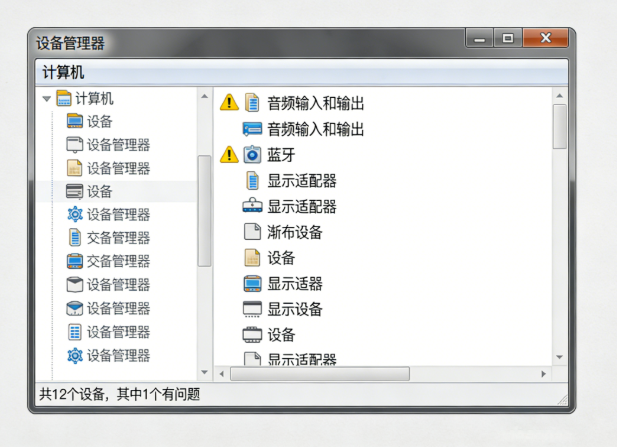
- 安装完成后,打开【设备管理器】,确认没有黄色感叹号即可。
- 高手建议:尤其是华硕 / ROG 玩家,驱动必须精准,否则极易引发蓝屏或冲突。
2. 第二件事:卸载预装垃圾,安装纯净软件
新系统通常会自带很多厂商预装软件(Bloatware),还有各种弹窗助手。
- 操作步骤:
- 卸载预装:在设置 -> 应用中,把不认识的国产软件、游戏助手全部卸载。
- 软件选型:拒绝 “全家桶” 软件。
- 浏览器:用 Edge 浏览器(自带且强大,无需再装 360 浏览器)。
- 解压软件:使用 7-Zip 或 Bandizip(无广告)。
- 安全软件:只保留 Windows Defender,无需再装 360 或火绒(系统已自带最强防护)。
- 避坑指南:千万不要双击运行从网上下载的 “绿化版”、“精简版” 软件,往往自带后门。
3. 第三件事:关闭无用后台,禁用开机自启
这是决定电脑开机速度和运行流畅度的关键一步。
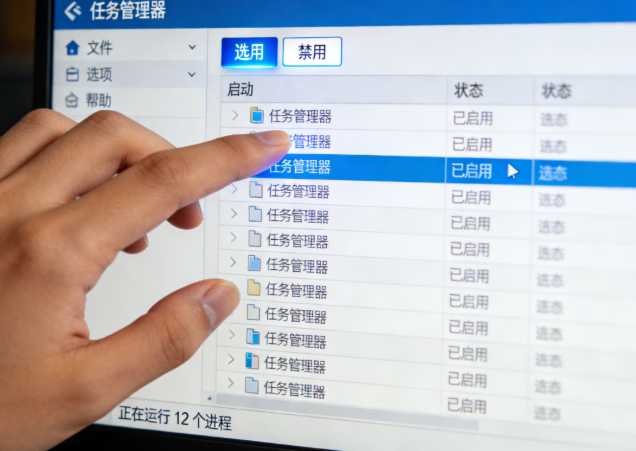
- 操作方法:
- 按
Ctrl + Shift + Esc打开任务管理器。 - 切换到【启动应用】选项卡。
- 全部禁用:除了输入法(IME)、显卡驱动、触控板驱动外,其他所有软件(如微信、QQ、网盘、各种助手)都右键选择禁用。
- 按
- 效果:开机时间缩短一半,后台内存占用直接减少几个 G,玩游戏、开软件丝般顺滑。
4. 第四件事:系统设置优化,释放性能
Windows 系统默认设置是为了 “兼容所有电脑”,我们需要把它调整为 “高性能模式”。
- 具体操作:
- 电源计划:控制面板 -> 硬件和声音 -> 电源选项 -> 选择 高性能(笔记本用户务必开启)。
- 视觉效果:右键此电脑 -> 属性 -> 高级系统设置 -> 高级 -> 性能设置 -> 选择 调整为最佳性能(或者只保留 “平滑屏幕字体边缘”,其他勾掉)。
- 系统更新:打开设置 -> Windows 更新,安装所有最新补丁,修复已知 BUG。
5. 第五件事:建立数据分区,做好一键备份
重装系统最痛苦的不是重装本身,而是C 盘数据丢失。
- 黄金法则:
- C 盘只装系统:软件、文档、图片、视频全部放在 D 盘或 E 盘。
- 定期备份:
- 推荐使用 OneDrive(系统自带)同步重要文档。
- 或者使用 PE 工具制作系统镜像,一旦出问题,5 分钟一键还原,无需重新折腾所有设置。
结语
一台电脑的流畅度,30% 靠硬件,70% 靠维护。重装系统只是开始,做好以上这 5 件事,才是电脑 “长寿且流畅” 的秘诀。
如果你在操作过程中遇到具体问题,比如不知道怎么卸载预装软件,或者找不到电脑型号的官网驱动,欢迎随时来 电脑高手工作室(lsppp.com)留言,我来帮你远程解决!
发表回复